نصب و راه اندازی سرور hp
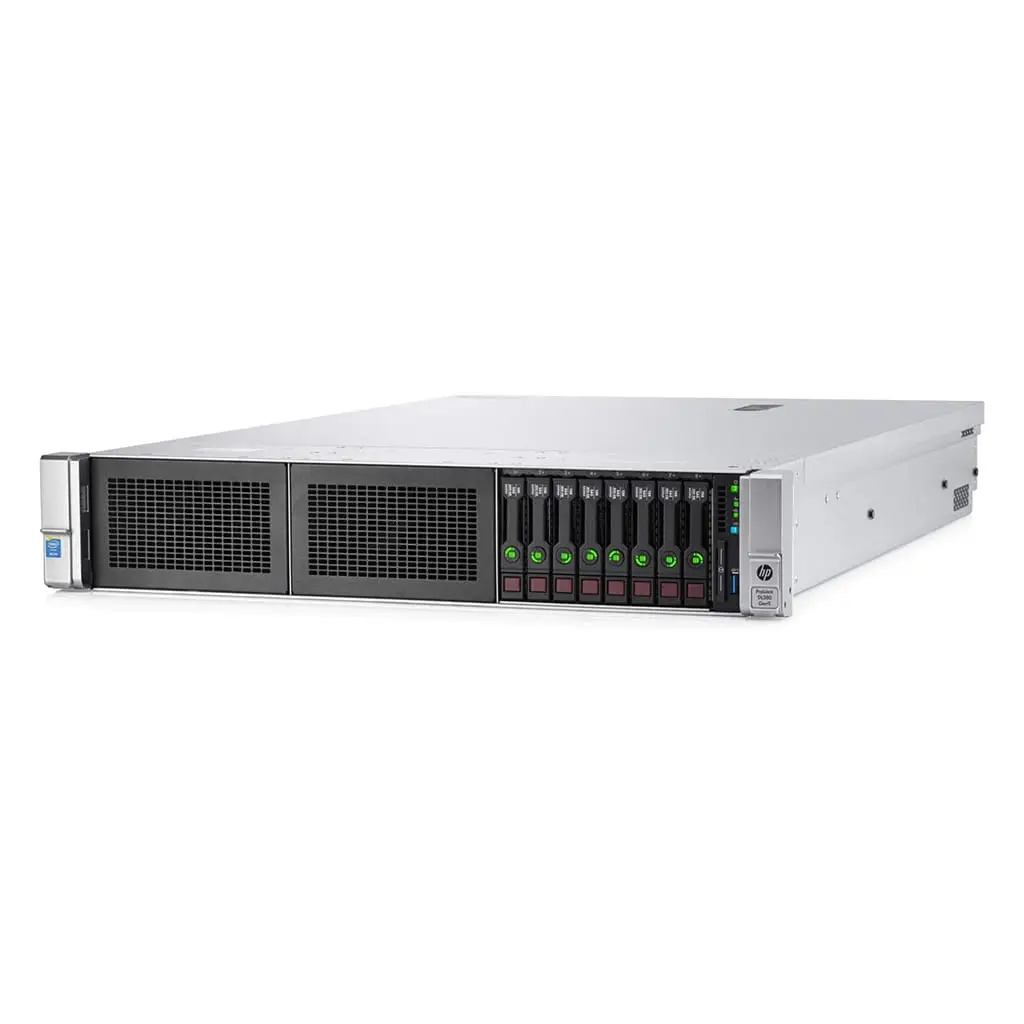
نصب و راه اندازی سرور hp
🎯 نصب و راهاندازی سرور HP: از جعبه تا عملیات پایدار
این راهنما به شما کمک میکند تا سرور HPE خود را با اطمینان و کارایی بالا نصب و پیکربندی کنید و از پایداری زیرساخت خود مطمئن شوید.
نصب و راهاندازی سرور HP شامل مراحل پیشنیاز سختافزاری، بوت اولیه، پیکربندی UEFI، تنظیمات Intelligent Provisioning، RAID و iLO است که در این مقاله به صورت گامبهگام توضیح داده شده است.
راهاندازی یک سرور جدید، بهویژه سرورهای قدرتمند HP، میتواند هم هیجانانگیز باشد و هم چالشبرانگیز. در دنیای امروز که سرعت و پایداری زیرساخت شبکه حرف اول را میزند، نصب و راهاندازی سرور hp به روش صحیح، از اهمیت بالایی برخوردار است. یک پیکربندی نادرست نه تنها میتواند منجر به هدر رفتن زمان و منابع شود، بلکه ممکن است امنیت و عملکرد کلی سیستم را به خطر بیندازد. این مقاله با هدف ارائه یک راهنمای جامع و تخصصی، شما را از لحظه باز کردن جعبه سرور تا شروع به کار پایدار آن، همراهی میکند. ما به تمام جزئیات کلیدی، از جمله پیشنیازهای سختافزاری، بوت اولیه، تنظیمات UEFI، استفاده از Intelligent Provisioning، پیکربندی RAID و مدیریت iLO، خواهیم پرداخت. با مطالعه این راهنما، قادر خواهید بود تا با اطمینان خاطر، سرور HPE خود را نصب و به بهترین شکل ممکن راهاندازی کنید و از خدمات پشتیبانی شبکه و سرور خود بهرهبرداری کامل داشته باشید. همچنین، این اطلاعات برای متخصصانی که در زمینه نصب و راهاندازی شبکه سازمانی فعالیت دارند، بسیار کاربردی خواهد بود.
🛠️ پیشنیازهای حیاتی قبل از روشن کردن سرور
قبل از اینکه دکمه پاور سرور HP خود را فشار دهید، اطمینان از صحت نصب و اتصال تمامی اجزای سختافزاری ضروری است. نادیده گرفتن این مرحله میتواند به خطاهای بوت، کاهش عملکرد یا حتی آسیبهای جدی به سرور منجر شود. این بخش به شما کمک میکند تا یک چکلیست کامل از موارد مهم را قبل از روشن کردن سرور HPE خود داشته باشید.
بررسی سلامت سختافزاری (پردازنده، رم، هیتسینک)
مطمئن شوید که پردازندهها به درستی در سوکتهای خود قرار گرفته و قفل شدهاند. نصب نادرست پردازنده میتواند باعث عدم شناسایی آن و خطاهای POST (Power-On Self-Test) شود. همچنین، خمیر سیلیکون باید به صورت یکنواخت و با مقدار مناسب روی پردازنده اعمال شده باشد و هیتسینک نیز محکم و بدون لقی روی آن نصب شده باشد تا انتقال حرارت بهینه صورت گیرد و از گرمای بیش از حد جلوگیری شود. در مورد رمها، چینش صحیح آنها بر اساس راهنمای مادربرد (مثلاً برای فعالسازی حالتهای دوکاناله یا چهارکاناله) بسیار مهم است. چینش اشتباه میتواند به کاهش عملکرد یا خطاهای حافظه منجر شود. توصیه میشود قبل از هر چیز، دفترچه راهنمای سرور خود را برای این جزئیات مطالعه کنید.
استاندارد اتصالات برق و شبکه
تمامی کابلهای داخلی سرور، از جمله کابلهای برق مادربرد، پردازنده، هارددیسکها و رایزر کارتها، باید به طور محکم و صحیح متصل باشند. اتصالات شل ممکن است باعث عدم شناسایی قطعات یا بروز خطاهای سختافزاری شوند. همچنین، مطمئن شوید که منابع تغذیه (Power Supplies) به درستی نصب شده و کابلهای خروجی آنها به مادربرد و سایر قطعات متصل هستند. فنها و سیستمهای خنککننده نیز باید در جای خود قرار گرفته و هیچ مانعی بر سر راه جریان هوا وجود نداشته باشد تا از خاموش شدن خودکار سرور به دلیل گرمای بیش از حد جلوگیری شود. این موارد پایهای هستند اما در پایداری و عملکرد طولانیمدت سرور نقش حیاتی دارند.
همیشه از قطعات سازگار و تاییدشده توسط HPE استفاده کنید تا از بروز مشکلات سازگاری و گارانتی جلوگیری شود. این موضوع در هزینه خدمات پشتیبانی سرور شما نیز تاثیرگذار خواهد بود.
بوت اولیه و دسترسی به منوهای مدیریتی
پس از اطمینان از نصب صحیح سختافزار، زمان روشن کردن سرور و ورود به منوهای پیکربندی فرا میرسد. صفحه بوت اولیه سرور HPE فرصتهای مهمی برای دسترسی به ابزارهای کلیدی مدیریت سیستم فراهم میکند.
درک کلیدهای میانبر (F9, F10, F11, F12)
در لحظه بوت شدن سرور HPE، صفحهای نمایش داده میشود که گزینههای مختلفی را برای ورود به ابزارهای پیکربندی ارائه میدهد. هر یک از کلیدهای F9، F10، F11 و F12 وظیفه خاصی دارند:
|
F9
UEFI System Utilities |
F10
Intelligent Provisioning |
F11
Boot Menu |
کلید F12 نیز برای Network Boot یا PXE Boot استفاده میشود که در محیطهای بزرگ و دیتاسنترها برای نصب سیستمعامل از طریق شبکه کاربرد دارد. انتخاب صحیح کلید در این مرحله، مسیر پیکربندی شما را تعیین میکند.
⚙️ پیکربندی تنظیمات پایه در UEFI
UEFI (Unified Extensible Firmware Interface) جایگزین مدرن BIOS سنتی است و امکانات پیشرفتهتری را برای مدیریت سختافزار و بوت سیستم فراهم میکند. تنظیمات صحیح در این بخش، پایه و اساس پایداری و عملکرد سرور شما را تشکیل میدهد.
📘 تنظیم Boot Mode (Legacy vs UEFI)
در بخش Boot Options، میتوانید حالت بوت سرور را بین UEFI و Legacy انتخاب کنید. برای سرورهای جدیدتر HP و سیستمعاملهای مدرن (مانند Windows Server 2012 به بعد و توزیعهای جدید لینوکس)، استفاده از UEFI توصیه میشود. UEFI از دیسکهای GPT، قابلیت Secure Boot و بوت سریعتر پشتیبانی میکند. حالت Legacy بیشتر برای سازگاری با سیستمعاملهای قدیمی یا نرمافزارهای خاص کاربرد دارد.
📘 فعالسازی Virtualization (Intel VT-x / AMD-V)
اگر قصد دارید از سرور خود برای مجازیسازی (مانند VMware ESXi، Hyper-V یا KVM) استفاده کنید، فعالسازی قابلیت Virtualization Technology (Intel VT-x یا AMD-V) در بخش Processor Options ضروری است. بدون فعالسازی این گزینه، هایپروایزرها قادر به ایجاد و مدیریت ماشینهای مجازی نخواهند بود.
📘 تنظیم Power Profile و Performance Mode
در بخش Power Management، میتوانید پروفایل مصرف انرژی سرور را تنظیم کنید. حالت Performance بیشترین توان پردازشی را ارائه میدهد و برای بارهای کاری سنگین مانند سرورهای دیتابیس یا مجازیسازی مناسب است. در مقابل، حالتهای Balanced یا Power Saving مصرف انرژی را کاهش میدهند که میتواند برای محیطهایی با نیازهای کمتر یا ملاحظات زیستمحیطی مفید باشد. انتخاب درست این پروفایل، هم بر کارایی و هم بر هزینه خدمات پشتیبانی سرور تاثیرگذار خواهد بود.
📘 پیکربندی اولیه پورت iLO از داخل UEFI
پیکربندی اولیه iLO (Integrated Lights-Out) از داخل UEFI امکانپذیر است. این مرحله شامل تنظیم آدرس IP، Subnet Mask و Gateway برای پورت iLO میشود. این کار به شما امکان میدهد تا سرور را از راه دور مدیریت و مانیتور کنید، حتی اگر سیستمعامل آن بالا نباشد. این قابلیت برای نصب و راهاندازی شبکه سازمانی و مدیریت از راه دور بسیار حیاتی است و باید قبل از نصب سیستمعامل انجام شود.
💡 مدیریت هوشمند با Intelligent Provisioning
Intelligent Provisioning یک ابزار داخلی و قدرتمند در سرورهای HPE ProLiant است که فرآیند نصب و راهاندازی سیستمعامل و پیکربندی اولیه سرور را بسیار سادهتر میکند. با فشردن کلید F10 در صفحه بوت، به این محیط دسترسی پیدا میکنید.
نصب سیستمعامل (Configure and Install)
گزینه Configure and Install در Intelligent Provisioning بهترین روش برای نصب سیستمعاملهای مختلف (ویندوز سرور، لینوکس یا VMware ESXi) است. این ابزار به صورت خودکار درایورهای لازم و نرمافزارهای جانبی HPE را همراه با سیستمعامل نصب میکند، که این امر پایداری و عملکرد بهینه سرور را تضمین میکند. مراحل معمولاً شامل انتخاب سیستمعامل، پیکربندی RAID، تنظیمات شبکه و نصب درایورها است.
|
1
انتخاب OS |
2
پیکربندی RAID |
3
تنظیمات شبکه |
4
نصب و درایورها |
ابزارهای عیبیابی و نگهداری (Perform Maintenance)
بخش Perform Maintenance در Intelligent Provisioning مجموعهای از ابزارهای مفید را برای مدیریت و عیبیابی سرور در اختیار شما قرار میدهد. این ابزارها شامل بهروزرسانی فریمور، مدیریت تنظیمات iLO، مشاهده لاگهای سلامت سیستم (Active Health System Log) و ابزارهای پیکربندی BIOS (RBSU) میشوند. استفاده صحیح از این ابزارها میتواند به شما در نگهداری و بهینهسازی سرور کمک شایانی کند.
💾 پیکربندی تخصصی RAID و فضای ذخیرهسازی
پیکربندی RAID (Redundant Array of Independent Disks) یکی از حیاتیترین مراحل در نصب و راهاندازی سرور hp است. انتخاب و پیادهسازی صحیح RAID، مستقیماً بر امنیت دادهها، کارایی سیستم و پایداری سرویسها تأثیر میگذارد.
انتخاب سطح RAID مناسب بر اساس نیاز کاری
کنترلرهای RAID سختافزاری در سرورهای HPE ProLiant امکان ایجاد آرایههای منطقی از چندین هارددیسک را فراهم میکنند. هر سطح RAID (مانند RAID 0, 1, 5, 6, 10) ویژگیهای متفاوتی از نظر سرعت، افزونگی (Redundancy) و ظرفیت ذخیرهسازی دارد. به عنوان مثال، RAID 10 (ترکیبی از Mirroring و Striping) برای کاربردهایی که هم نیاز به کارایی بالا و هم امنیت دادهها دارند (مثل دیتابیسها) مناسب است، در حالی که RAID 5 تعادل خوبی بین ظرفیت و افزونگی ارائه میدهد. درک صحیح از قابلیتهای کنترلر RAID و محدودیتهای هر سطح، برای طراحی یک زیرساخت ذخیرهسازی پایدار و قابل اعتماد ضروری است. استفاده نادرست از RAID میتواند باعث کاهش شدید عملکرد یا افزایش ریسک از دست رفتن اطلاعات شود.
|
✅ مزایای RAID 10
• کارایی بالا در خواندن و نوشتن |
⚠️ محدودیتهای RAID 5
• کارایی نوشتن پایینتر از RAID 10 |
- همیشه قبل از ایجاد RAID، از سلامت هارددیسکها مطمئن شوید.
- از ابزار SSA (Smart Storage Administrator) برای مدیریت RAID استفاده کنید.
- تنظیمات Write Cache را بر اساس نیاز خود به Performance یا Data Protection بهینه کنید.
- برای حفظ امنیت دادهها، حتماً از باتری (BBWC/FBWC) برای کنترلر RAID استفاده کنید.
🌐 مدیریت از راه دور با iLO (Integrated Lights-Out)
iLO یا Integrated Lights-Out، قلب تپنده مدیریت از راه دور در سرورهای HPE است. این تکنولوژی به شما اجازه میدهد تا سرور را حتی در صورت خاموشی یا عدم دسترسی به سیستمعامل، از هر کجای دنیا مدیریت کنید. این قابلیت برای کاهش هزینه خدمات پشتیبانی شبکه و افزایش سرعت پاسخگویی بسیار مهم است.
اختصاص IP ثابت و تنظیمات شبکه iLO
یکی از اولین و مهمترین گامها در راهاندازی iLO، اختصاص یک آدرس IP ثابت به آن است. این کار میتواند از طریق UEFI (همانطور که پیشتر ذکر شد) یا از طریق منوی iLO در حین بوت انجام شود. با فشردن کلید F8 در صفحه بوت سرور (برای نسلهای قدیمیتر) یا از طریق Intelligent Provisioning، میتوانید وارد تنظیمات iLO شوید. در بخش Network، DHCP را غیرفعال کرده و یک آدرس IP، Subnet Mask و Gateway ثابت برای iLO تعیین کنید. این امر دسترسی پایدار و قابل اعتماد به رابط وب iLO را تضمین میکند. همچنین، تغییر رمز عبور پیشفرض Administrator که معمولاً روی برچسب سرور قرار دارد، برای افزایش امنیت بسیار حیاتی است.
چه کمکی لازم دارید؟
نمونه پرامپت: چگونه IP ثابت برای iLO تنظیم کنم؟
ارسال پرامپت
کار با Remote Console و لایسنسهای پیشرفته
پس از تنظیم IP، میتوانید از طریق مرورگر وب به رابط iLO دسترسی پیدا کنید. کنسول از راه دور (Remote Console) یکی از قدرتمندترین ویژگیهای iLO است که به شما امکان مشاهده صفحه نمایش سرور، کنترل ماوس و کیبورد، و حتی نصب سیستمعامل از طریق رسانههای مجازی (Virtual Media) را میدهد. برای دسترسی به تمام قابلیتهای Remote Console و برخی امکانات پیشرفته دیگر مانند ضبط ویدئو از صفحه سرور یا اتصال به چندین کلاینت، نیاز به لایسنس iLO Advanced دارید. این لایسنس را میتوانید از نمایندگیهای معتبر مانند nexrix تهیه کرده و با وارد کردن کلید لایسنس در بخش Administration > Licenses در iLO، آن را فعال کنید.
🛡️ تضمین پایداری با بهروزرسانی فریمور و درایورها
پس از اتمام مراحل اولیه پیکربندی، یکی از مهمترین اقدامات برای اطمینان از پایداری، امنیت و عملکرد بهینه سرور، بهروزرسانی فریمور و درایورهای آن است. این کار به جلوگیری از ناسازگاریها و بهرهگیری از آخرین پیشرفتهای سختافزاری کمک میکند.
اهمیت آپدیت BIOS و کنترلرهای RAID
فریمور (Firmware) نرمافزاری است که مستقیماً روی سختافزار سرور اجرا میشود و مسئول کنترل و هماهنگی اجزای اصلی مانند BIOS/UEFI، کنترلر RAID، کارت شبکه و iLO است. بهروزرسانی فریمور، بهویژه برای BIOS و کنترلر RAID، میتواند مشکلات امنیتی را رفع کند، سازگاری با سختافزارهای جدیدتر را بهبود بخشد و عملکرد کلی سرور را افزایش دهد. درایورها نیز نرمافزارهایی هستند که به سیستمعامل اجازه میدهند با سختافزارهای مختلف (مانند کارت شبکه، کارت گرافیک و آداپتورهای ذخیرهسازی) به درستی تعامل داشته باشد. توصیه میشود همیشه از جدیدترین نسخههای فریمور و درایورهای تاییدشده توسط HPE استفاده کنید. این بهروزرسانیها را میتوان از طریق Intelligent Provisioning (Attemp Firmware Update) یا با دانلود مستقیم از وبسایت HPE و نصب دستی انجام داد.
فرآیند بهروزرسانی فریمور حساس است و باید با دقت انجام شود. اطمینان از پایداری منبع تغذیه (UPS) در طول این فرآیند حیاتی است؛ قطع برق میتواند به آسیب دائمی سرور منجر شود. برای اطمینان بیشتر، میتوانید از خدمات پشتیبانی سرورمتخصصان nexrix استفاده کنید.
✅ نتیجهگیری و چکلیست نهایی
در این مقاله، به صورت گامبهگام مراحل نصب و راهاندازی سرور hp را بررسی کردیم. از پیشنیازهای سختافزاری و بوت اولیه گرفته تا پیکربندیهای پیشرفته UEFI، Intelligent Provisioning، RAID و iLO، همه و همه برای تضمین عملکرد پایدار و بهینه سرور شما ضروری هستند. با رعایت دقیق این دستورالعملها، میتوانید از سرمایهگذاری خود در سختافزار سرور به بهترین شکل ممکن بهرهبرداری کنید. به یاد داشته باشید که نگهداری و بهروزرسانی منظم نیز به همان اندازه مهم است.
✅ بررسی پیشنیازهای سختافزاری
✅ آشنایی با کلیدهای بوت و ورود به منوهای مدیریتی
✅ پیکربندی اولیه UEFI (Boot Mode, Virtualization, Power Profile)
✅ استفاده از Intelligent Provisioning برای نصب سیستمعامل
✅ پیکربندی صحیح RAID برای امنیت و کارایی دادهها
✅ تنظیم و فعالسازی iLO برای مدیریت از راه دور
✅ بهروزرسانی فریمور و درایورهای سرور
❓ سوالات متداول (FAQ)
❓ آیا میتوانم بدون داشتن لایسنس iLO Advanced به کنسول ریموت دسترسی داشته باشم؟
بله، نسخه پایه iLO (Standard) امکان دسترسی به Remote Console را فراهم میکند، اما برخی از قابلیتهای پیشرفتهتر مانند Virtual Media (برای نصب سیستمعامل از راه دور) و قابلیتهای امنیتی و مانیتورینگ بیشتر، نیازمند لایسنس iLO Advanced هستند.
❓ تفاوت اصلی بین استفاده از Intelligent Provisioning و نصب دستی سیستمعامل چیست؟
Intelligent Provisioning فرآیند نصب سیستمعامل را خودکار میکند و به طور خودکار درایورها و نرمافزارهای مدیریتی HPE را نصب میکند که منجر به پایداری و عملکرد بهتر میشود. در نصب دستی، شما باید تمام درایورها را به صورت جداگانه و پس از نصب سیستمعامل، نصب کنید که زمانبرتر و مستعد خطا است.
❓ در صورت مشاهده چراغهای هشدار قرمز یا نارنجی، اولین گام عیبیابی چیست؟
اولین قدم، بررسی دفترچه راهنمای سرور یا وبسایت HPE برای شناسایی معنای دقیق کد رنگی چراغهاست. معمولاً چراغهای قرمز نشاندهنده خطاهای جدی سختافزاری هستند و نارنجی نشاندهنده هشدارها. دسترسی به لاگهای iLO (Active Health System Log) نیز میتواند اطلاعات مفیدی ارائه دهد.
❓ آیا بهروزرسانی فریمور سرورهای قدیمی (Gen7/Gen8) همچنان توصیه میشود؟
بله، حتی برای سرورهای قدیمیتر نیز بهروزرسانی فریمور توصیه میشود تا از آخرین بهبودهای امنیتی، رفع باگها و سازگاری بهتر با سیستمعاملها و سختافزارهای جدیدتر اطمینان حاصل شود. البته، همیشه قبل از بهروزرسانی، مستندات مربوط به مدل سرور خود را بررسی کنید.
❓ بهترین سطح RAID برای سرورهایی که با پایگاه دادههای حجیم کار میکنند کدام است؟
برای پایگاه دادههای حجیم که هم نیاز به کارایی بالا در خواندن و نوشتن و هم افزونگی قوی دارند، RAID 10 معمولاً بهترین گزینه است. این سطح RAID با ترکیب Mirroring و Striping، تعادل بهینهای بین سرعت و امنیت دادهها فراهم میکند. البته، تعداد و نوع هارددیسکهای موجود نیز در این انتخاب مؤثر است.
تیم متخصص nexrix آماده ارائه خدمات نصب، راهاندازی و پشتیبانی سرورهای HPE است.
تماس با کارشناسان ما