آموزش مسیریابی با اکانت نقشه خوانی dzkj
چگونه با DZKJ مسیر یک قطعه خاص روی برد را پیدا کنیم؟
در این مقاله جامع شما را با نرم افزار قدرتمند DZKJ آشنا می کنیم و گام به گام نحوه استفاده از آن برای پیدا کردن مسیر قطعات الکترونیکی روی بردهای مدار چاپی را آموزش می دهیم. امروزه با پیچیده تر شدن بردهای الکترونیکی در دستگاه های مختلف از جمله تلفن های همراه تبلت ها و سایر گجت های هوشمند فرآیند عیب یابی و تعمیر آن ها نیازمند ابزارهای دقیق و کارآمد است. نرم افزار DZKJ به عنوان یک راهکار تخصصی نقش بسزایی در تسهیل این فرآیند ایفا می کند. چه یک تعمیرکار حرفه ای باشید که به دنبال افزایش سرعت و دقت در کار خود هستید و چه یک علاقه مند به الکترونیک که می خواهید دانش و مهارت های خود را در این زمینه ارتقا دهید این راهنما به شما کمک می کند تا به طور کامل بر استفاده از DZKJ مسلط شوید و به راحتی مسیر قطعات را بر روی بردهای الکترونیکی پیدا کنید و مشکلات سخت افزاری را به شکل موثرتری رفع نمایید.
DZKJ چیست و چه کاربردی دارد؟
DZKJ یک نرم افزار تخصصی و بسیار کاربردی برای تعمیرکاران موبایل و تبلت است که به طور ویژه برای نقشه خوانی و عیب یابی بردهای الکترونیکی طراحی شده است. این نرم افزار با ارائه مجموعه ای کامل از منابع اطلاعاتی شامل شماتیک ها نقشه های مسیر جریان (Bitmap) و دیتاشیت های قطعات الکترونیکی فرآیند تشخیص و رفع مشکلات سخت افزاری را به شکل قابل توجهی تسهیل و تسریع می کند. در واقع DZKJ به عنوان یک دستیار هوشمند برای تعمیرکاران عمل می کند و با ارائه اطلاعات دقیق و بصری آن ها را در یافتن سریع تر و دقیق تر ایرادات یاری می رساند.
از جمله کاربردهای کلیدی DZKJ می توان به موارد زیر اشاره کرد:
- نقشه خوانی تخصصی: دسترسی به شماتیک های دقیق و با کیفیت بالا برای انواع بردهای موبایل و تبلت.
- ردیابی مسیر قطعات: مشاهده نقشه های Bitmap برای ردیابی بصری مسیر قطعات و اتصالات روی برد.
- عیب یابی سریع تر: شناسایی قطعات معیوب و مسیرهای دچار مشکل با استفاده از اطلاعات شماتیک و Bitmap.
- دسترسی به دیتاشیت قطعات: مشاهده دیتاشیت های قطعات برای درک عملکرد و مشخصات فنی آن ها.
- کاهش زمان تعمیرات: افزایش سرعت و دقت در عیب یابی و تعمیرات به لطف دسترسی سریع به اطلاعات مورد نیاز.
پیش نیازهای استفاده از DZKJ برای پیدا کردن مسیر قطعات
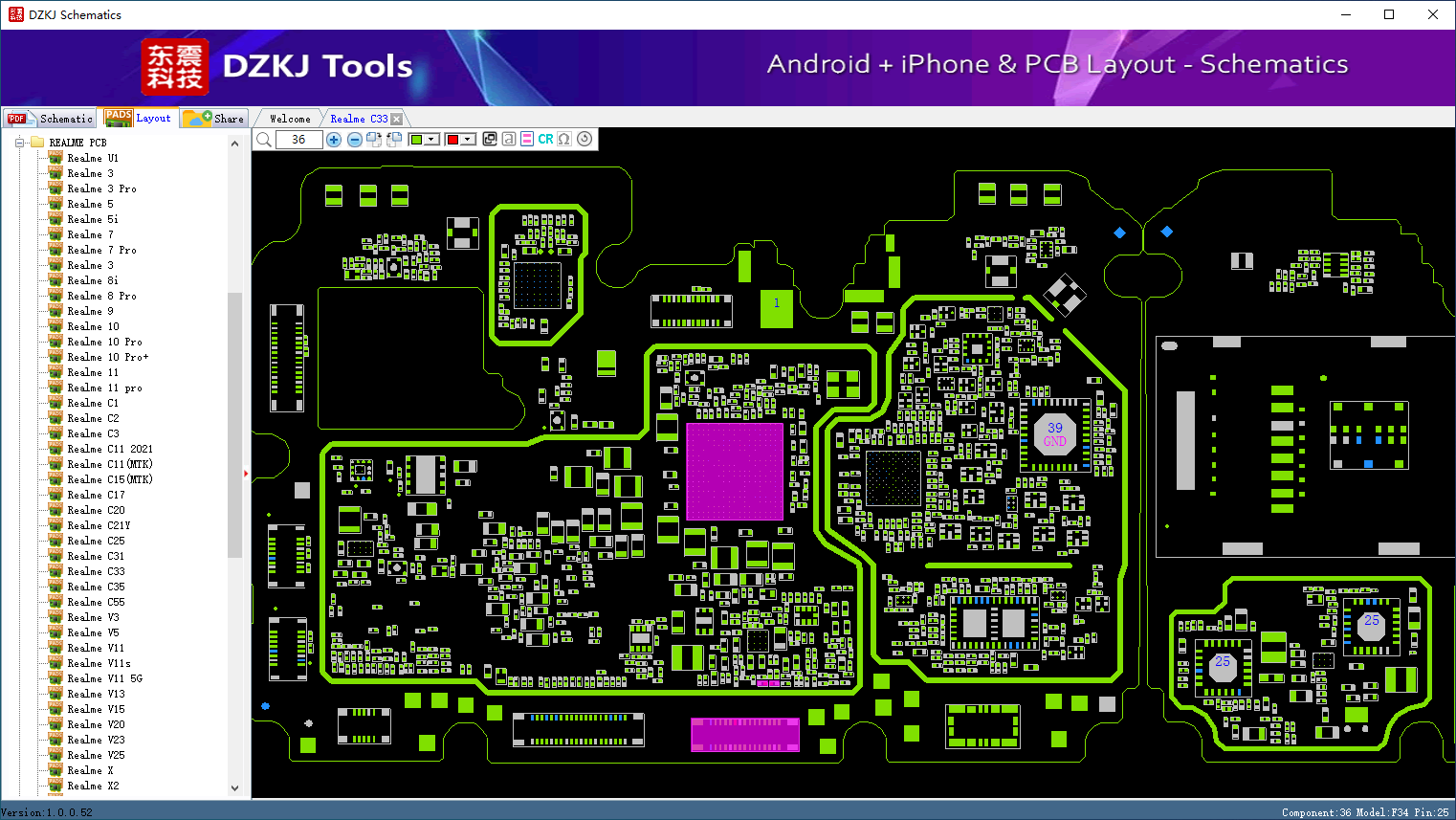
قبل از شروع کار با DZKJ و بهره مندی از قابلیت های آن لازم است اطمینان حاصل کنید که پیش نیازهای اساسی برای استفاده از این نرم افزار را فراهم کرده اید. این پیش نیازها به شما کمک می کنند تا تجربه کاربری بهتری داشته باشید و بتوانید به طور موثر از DZKJ برای پیدا کردن مسیر قطعات و عیب یابی بردهای الکترونیکی استفاده کنید:
- نصب نرم افزار DZKJ: اولین قدم دانلود و نصب نرم افزار DZKJ بر روی کامپیوتر شما است. برای این کار به وب سایت رسمی DZKJ یا سایر منابع معتبر مراجعه کرده و آخرین نسخه نرم افزار را دانلود و بر اساس دستورالعمل های ارائه شده نصب کنید. اطمینان حاصل کنید که نسخه دانلود شده با سیستم عامل کامپیوتر شما سازگار باشد.
- تهیه اشتراک DZKJ: DZKJ یک نرم افزار اشتراکی است و برای دسترسی به تمامی امکانات و به روزرسانی های آن نیاز به تهیه اشتراک دارید. پس از نصب نرم افزار از طریق وب سایت های معتبر در داخل ایران مانند soft-mobile.ir و یا سایت GsmServer.com در خارج از ایراننسبت به خرید و فعال سازی اشتراک اقدام نمایید. اشتراک فعال دسترسی شما را به بانک اطلاعاتی شماتیک ها نقشه های Bitmap و سایر منابع نرم افزار فراهم می کند.
- دانش اولیه الکترونیک: اگرچه DZKJ ابزاری قدرتمند است اما داشتن دانش پایه در زمینه الکترونیک و آشنایی با قطعات الکترونیکی (مانند مقاومت خازن دیود ترانزیستور و آی سی ها) برای استفاده موثر از آن ضروری است. این دانش به شما کمک می کند تا شماتیک ها و نقشه های مسیر را بهتر درک کرده و ارتباط بین قطعات و عملکرد مدار را تحلیل کنید.
- برد مدار چاپی مورد نظر: برای پیدا کردن مسیر قطعات طبیعتاً به برد مدار چاپی فیزیکی دستگاهی که قصد تعمیر آن را دارید نیاز خواهید داشت. مدل دقیق برد را مشخص کنید زیرا DZKJ بر اساس مدل برد اطلاعات شماتیک و Bitmap را ارائه می دهد.
- کامپیوتر مناسب: برای اجرای روان و بدون مشکل نرم افزار DZKJ به یک کامپیوتر با مشخصات سخت افزاری و سیستم عامل سازگار نیاز دارید. معمولاً سیستم عامل ویندوز برای اجرای DZKJ توصیه می شود. قبل از نصب مشخصات سیستم مورد نیاز نرم افزار را بررسی کنید.
گام اول: شناسایی قطعه مورد نظر روی برد
اولین گام اساسی در فرآیند پیدا کردن مسیر یک قطعه با استفاده از DZKJ شناسایی دقیق قطعه الکترونیکی مورد نظر بر روی برد مدار چاپی است. شناسایی صحیح قطعه کلید یافتن اطلاعات مربوط به آن در نرم افزار و در نتیجه ردیابی مسیر آن خواهد بود. معمولاً قطعات الکترونیکی با یک شماره قطعه (Part Number) منحصر به فرد مشخص می شوند که این شماره بر روی بدنه قطعه درج شده است.
پیدا کردن شماره قطعه (Part Number)
شماره قطعه که اغلب به آن پارت نامبر نیز گفته می شود معمولاً به صورت یک کد کوتاه ترکیبی از حروف الفبا و اعداد بر روی بدنه قطعه چاپ می گردد. این کد شناسه اختصاصی قطعه بوده و اطلاعات مهمی را در مورد نوع سازنده و مشخصات فنی آن ارائه می دهد. با استفاده از این شماره قطعه است که می توانید به دیتاشیت و اطلاعات فنی دقیق قطعه دسترسی پیدا کنید.
برای پیدا کردن شماره قطعه:
- بررسی دقیق بدنه قطعه: با دقت به بدنه قطعه مورد نظر نگاه کنید. شماره قطعه معمولاً با رنگ متفاوت یا فونت ریزتر چاپ می شود.
- استفاده از ذره بین یا میکروسکوپ: برای قطعات بسیار ریز SMD (قطعات نصب سطحی) که شماره قطعه آن ها بسیار کوچک است ممکن است نیاز به استفاده از ذره بین یا میکروسکوپ برای خواندن دقیق شماره قطعه داشته باشید.
- جستجو در صورت عدم وجود شماره قطعه: در برخی موارد ممکن است شماره قطعه به دلایل مختلف (مانند ساییدگی آسیب دیدگی یا پوشش قطعه) قابل مشاهده نباشد. در این حالت به دنبال نشانه های دیگری مانند لوگوی سازنده (اگر روی قطعه حک شده باشد) یا نوع قطعه (مثلاً آی سی مقاومت خازن) باشید. این اطلاعات می توانند به شما در جستجوی تقریبی قطعه در نرم افزار کمک کنند.
- عکس برداری از قطعه: از شماره قطعه (در صورت امکان) یا از خود قطعه عکس بگیرید. این عکس می تواند در مراحل بعدی جستجو در نرم افزار یا پرس و جو از متخصصان به شما کمک کند.
گام دوم: جستجوی قطعه در نرم افزار DZKJ
پس از شناسایی دقیق قطعه مورد نظر و یافتن شماره قطعه (Part Number) آن نوبت به جستجو در نرم افزار DZKJ می رسد. DZKJ با داشتن یک پایگاه داده جامع از شماتیک ها و نقشه های Bitmap برای بردهای مختلف امکان جستجوی سریع و آسان قطعات را فراهم می کند. برای جستجوی قطعه در DZKJ مراحل زیر را دنبال کنید:
- اجرای نرم افزار DZKJ: ابتدا نرم افزار DZKJ را بر روی کامپیوتر خود اجرا کنید.
- انتخاب مدل برد مدار چاپی: در محیط نرم افزار مدل دقیق برد مدار چاپی دستگاه مورد نظر خود را انتخاب کنید. معمولاً مدل برد بر روی خود برد یا در مشخصات فنی دستگاه درج شده است. انتخاب مدل صحیح برد بسیار مهم است زیرا اطلاعات شماتیک و Bitmap در DZKJ به صورت اختصاصی برای هر مدل برد ارائه می شوند.
- ورود به بخش جستجو: در نرم افزار DZKJ به بخش جستجو (Search) یا قسمت مشابه که برای یافتن قطعات و شماتیک ها در نظر گرفته شده است بروید.
- وارد کردن شماره قطعه: شماره قطعه ای که در مرحله قبل شناسایی و یادداشت کردید را به دقت در قسمت جستجو وارد کنید. توجه داشته باشید که شماره قطعه را به صورت کامل و بدون اشتباه تایپی وارد نمایید.
- مشاهده نتایج جستجو: پس از وارد کردن شماره قطعه و فشردن دکمه جستجو نرم افزار نتایج مرتبط را نمایش خواهد داد. معمولاً نتایج شامل اطلاعاتی مانند نام قطعه نوع قطعه پکیج قطعه و لینک به شماتیک و Bitmap مربوطه خواهد بود.
استفاده از فیلترهای جستجو در DZKJ
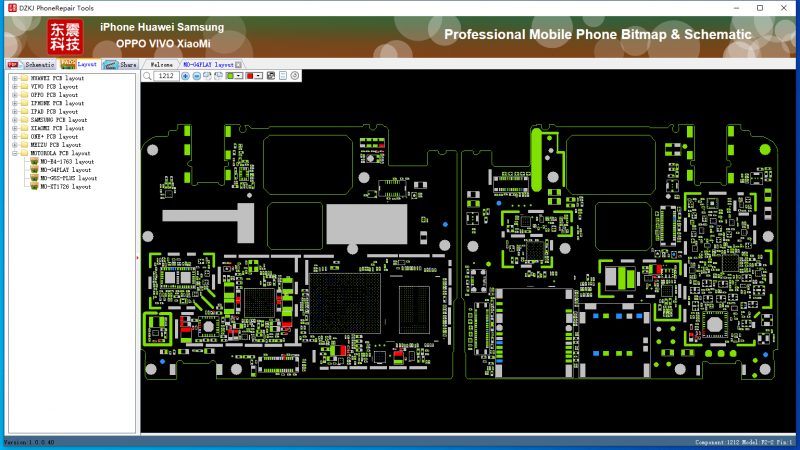
برای بهینه سازی فرآیند جستجو و یافتن سریع تر و دقیق تر قطعه مورد نظر در نرم افزار DZKJ می توانید از فیلترهای جستجوی موجود در نرم افزار استفاده کنید. فیلترها به شما این امکان را می دهند تا نتایج جستجو را بر اساس معیارهای مختلفی محدود کرده و به قطعه مورد نظر خود نزدیک تر شوید.
فیلترهای رایج در DZKJ عبارتند از:
- نوع قطعه (Component Type): با استفاده از این فیلتر می توانید جستجو را به نوع خاصی از قطعات الکترونیکی محدود کنید. به عنوان مثال اگر به دنبال یک خازن هستید می توانید فیلتر نوع قطعه را بر روی خازن تنظیم کنید.
- سازنده قطعه (Manufacturer): اگر سازنده قطعه را می دانید می توانید از فیلتر سازنده برای محدود کردن جستجو به قطعات تولید شده توسط آن شرکت استفاده کنید.
- بخش خاصی از برد (Board Section): در برخی موارد ممکن است بدانید که قطعه مورد نظر در بخش خاصی از برد (مانند بخش تغذیه بخش پردازنده بخش حافظه و غیره) قرار دارد. با استفاده از این فیلتر می توانید جستجو را به آن بخش محدود کنید.
- پکیج قطعه (Package): اگر نوع پکیج قطعه (مانند SMD, DIP, BGA و غیره) را می دانید می توانید از این فیلتر برای محدود کردن جستجو استفاده کنید.
ترکیب فیلترهای مختلف می تواند به شما در دستیابی سریع تر و دقیق تر به قطعه مورد نظر کمک کند به ویژه زمانی که شماره قطعه به طور کامل مشخص نیست یا نتایج جستجو بسیار گسترده است.
گام سوم: بررسی شماتیک و نقشه های مسیر در DZKJ
پس از یافتن قطعه مورد نظر در نرم افزار DZKJ از طریق جستجو گام بعدی بررسی دقیق شماتیک (Schematic) و نقشه های مسیر (Bitmap) مرتبط با آن قطعه است. این نقشه ها اطلاعات حیاتی برای درک نحوه اتصال قطعه به سایر بخش های برد و ردیابی مسیرهای الکتریکی آن ارائه می دهند. شماتیک نمایشی نمادین از اتصالات الکتریکی مدار است در حالی که نقشه های Bitmap تصویری بصری از لایه های مختلف برد و مسیرهای فیزیکی قطعات را نشان می دهند.
برای بررسی شماتیک و نقشه های مسیر در DZKJ:
- باز کردن شماتیک قطعه: در نتایج جستجوی قطعه در DZKJ بر روی لینک یا گزینه مربوط به شماتیک (Schematic) قطعه کلیک کنید تا شماتیک مدار مربوط به آن قطعه باز شود.
- باز کردن نقشه Bitmap قطعه: به همین ترتیب بر روی لینک یا گزینه مربوط به نقشه Bitmap (یا Layout) قطعه کلیک کنید تا نقشه بصری مسیرهای قطعه بر روی برد نمایش داده شود.
- مطالعه دقیق شماتیک: شماتیک را به دقت مطالعه کنید. در شماتیک قطعه مورد نظر شما با نماد الکترونیکی خاص خود نمایش داده می شود و خطوط اتصال پایه های قطعه را به سایر قطعات و بخش های مدار متصل می کنند. به دنبال نام پایه ها (Pin Names) و شماره پایه ها (Pin Numbers) قطعه باشید و اتصالات آن ها را دنبال کنید.
- بررسی نقشه Bitmap: نقشه Bitmap را بررسی کنید. در این نقشه قطعه مورد نظر به صورت تصویری بر روی لایه های مختلف برد نمایش داده می شود و مسیرهای اتصال به صورت خطوط رنگی مشخص شده اند. مسیرهای رنگی لایه های مختلف برد را نشان می دهند و ضخامت خطوط ممکن است نشان دهنده پهنای مسیر و جریان قابل تحمل آن باشد.
- دنبال کردن مسیرها: با استفاده از شماتیک و نقشه Bitmap به صورت همزمان مسیرهای اتصال قطعه را دنبال کنید. در شماتیک اتصالات منطقی مدار مشخص شده اند در حالی که در Bitmap مسیرهای فیزیکی روی برد قابل مشاهده هستند. تطبیق این دو نقشه به شما در درک کامل مسیر قطعه کمک می کند.
درک رنگ ها و نشانه های موجود در نقشه های DZKJ
نقشه های ارائه شده در نرم افزار DZKJ چه شماتیک و چه Bitmap از رنگ ها و نشانه های مختلفی برای نمایش انواع مسیرها سیگنال ها و قطعات استفاده می کنند. درک این رنگ ها و نشانه ها برای تفسیر صحیح نقشه ها و ردیابی دقیق مسیر قطعات بسیار حائز اهمیت است.
به طور کلی رنگ ها در نقشه های DZKJ می توانند معانی زیر را داشته باشند (البته ممکن است بسته به مدل برد و نسخه نرم افزار تفاوت های جزئی وجود داشته باشد بنابراین همواره به راهنمای خود نرم افزار مراجعه کنید):
- قرمز: معمولاً نشان دهنده مسیرهای تغذیه ولتاژ مثبت (VCC یا VDD) است.
- سیاه: معمولاً نشان دهنده مسیرهای زمین (GND) است.
- آبی: ممکن است برای مسیرهای سیگنال های کنترلی یا دیتا استفاده شود.
- سبز: گاهی برای مسیرهای کلاک (Clock) یا سیگنال های خاص دیگر استفاده می شود.
- زرد: ممکن است برای مسیرهای سیگنال های آنالوگ یا سیگنال های با اهمیت کمتر استفاده شود.
علاوه بر رنگ ها نشانه های دیگری نیز در نقشه ها وجود دارند مانند:
- نمادهای قطعات: نمادهای استاندارد الکترونیکی برای نمایش انواع قطعات مانند مقاومت خازن دیود ترانزیستور آی سی و غیره.
- نام پایه ها (Pin Names): برچسب های کوتاه که عملکرد هر پایه قطعه را مشخص می کنند (مانند VCC, GND, IN, OUT, CLK, DATA و غیره).
- شماره پایه ها (Pin Numbers): شماره های اختصاص داده شده به هر پایه قطعه برای شناسایی و ارجاع به آن ها.
- نشانه های تست پوینت (Test Points): نقاطی بر روی برد که برای تست و اندازه گیری سیگنال ها در نظر گرفته شده اند و معمولاً با دایره های کوچک یا مربع های مشخص می شوند.
برای درک کامل معانی رنگ ها و نشانه ها در نقشه های DZKJ توصیه می شود به بخش راهنما (Help) یا مستندات نرم افزار مراجعه کرده و راهنمای مربوط به رنگ ها و نشانه ها را مطالعه کنید. همچنین با تمرین و تجربه کار با نقشه های مختلف به تدریج با این نشانه ها آشنا خواهید شد.
زوم و پیمایش در نقشه های DZKJ برای بررسی دقیق تر
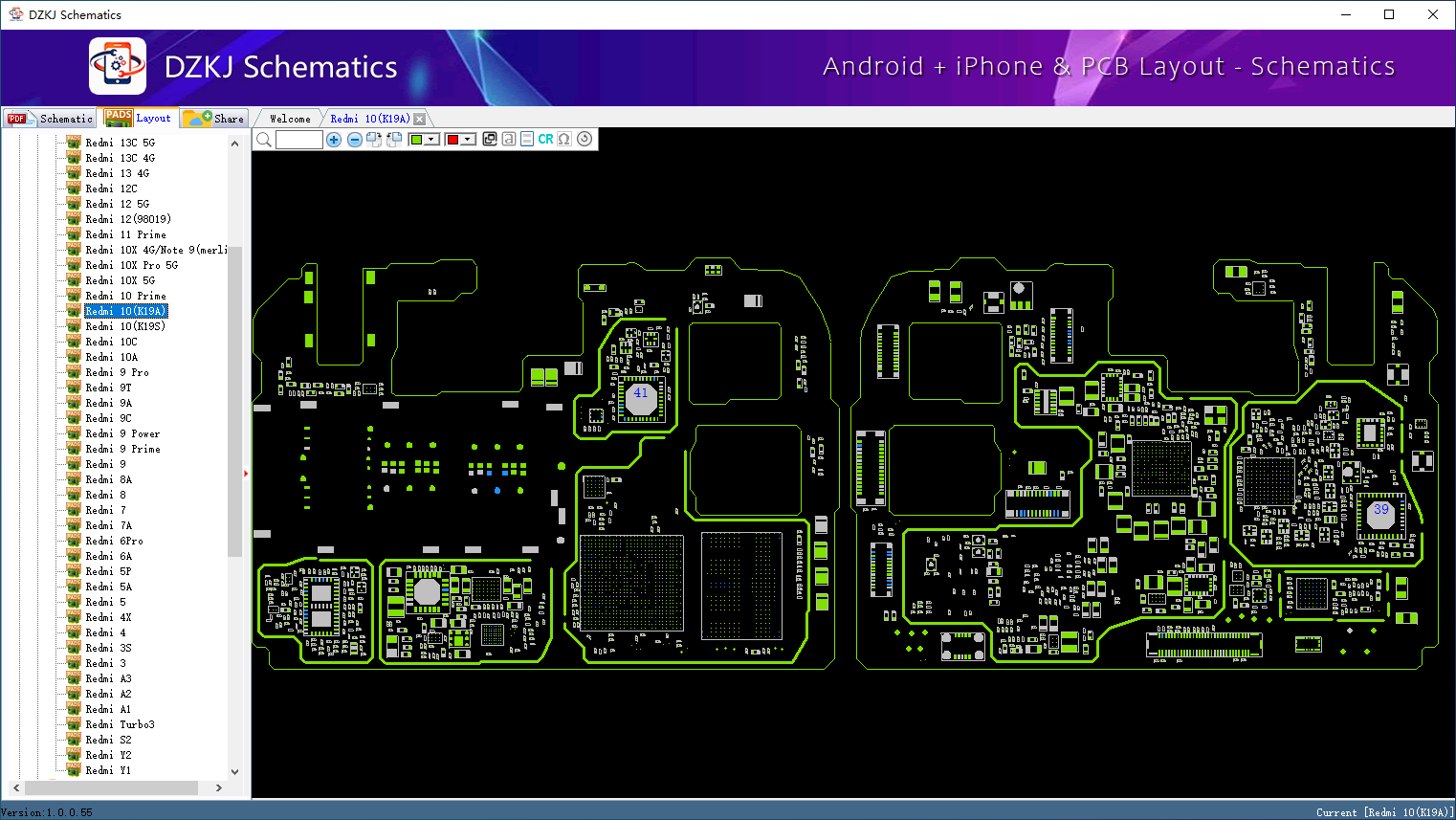
نقشه های شماتیک و Bitmap در نرم افزار DZKJ معمولاً بسیار پرجزئیات و شامل اطلاعات فراوانی هستند. برای بررسی دقیق تر مسیرها اتصالات و جزئیات قطعات استفاده از قابلیت زوم (بزرگنمایی) و پیمایش (Pan) نرم افزار بسیار ضروری است. این امکانات به شما کمک می کنند تا بر روی بخش های مورد نظر از نقشه تمرکز کرده و جزئیات ریز را به خوبی مشاهده کنید.
قابلیت زوم (بزرگنمایی):
- بزرگنمایی بخش های مورد نظر: با استفاده از ابزارهای زوم در DZKJ (مانند اسکرول موس دکمه های +/- روی صفحه کلید یا آیکون های زوم در نرم افزار) می توانید به راحتی بخش های مختلف نقشه را بزرگنمایی کنید. این کار به شما امکان می دهد تا خطوط مسیرها نام پایه ها شماره قطعات و سایر جزئیات ریز را به وضوح ببینید.
- بررسی اتصالات نزدیک: زوم کردن بر روی اتصالات بین قطعات به شما کمک می کند تا از صحت اتصال و عدم وجود قطعی یا اتصالی ناخواسته اطمینان حاصل کنید.
- مشاهده جزئیات پکیج قطعات: در نقشه های Bitmap با زوم کردن می توانید جزئیات پکیج قطعات SMD را بهتر مشاهده کرده و موقعیت پایه ها را به دقت بررسی کنید.
قابلیت پیمایش (Pan):
- حرکت در نقشه: با استفاده از قابلیت پیمایش (معمولاً با نگه داشتن دکمه وسط موس یا استفاده از نوار پیمایش) می توانید به راحتی در نقشه حرکت کرده و بخش های مختلف آن را مشاهده کنید. این کار به شما امکان می دهد تا بدون نیاز به باز و بسته کردن زوم کل نقشه را به صورت پیوسته بررسی کنید.
- دنبال کردن مسیرهای طولانی: برای دنبال کردن مسیرهای طولانی که از بخش های مختلف برد عبور می کنند قابلیت پیمایش بسیار کارآمد است. می توانید به راحتی مسیر را دنبال کرده و اتصالات آن را در نقاط مختلف برد بررسی کنید.
- مقایسه بخش های مختلف: با استفاده از زوم و پیمایش می توانید به سرعت بین بخش های مختلف نقشه جابجا شده و آن ها را با یکدیگر مقایسه کنید.
ترکیب استفاده از زوم و پیمایش به شما امکان می دهد تا به طور کامل بر نقشه های DZKJ مسلط شده و به دقت مسیر قطعات را ردیابی کنید. توصیه می شود قبل از شروع ردیابی مسیر روی برد واقعی زمان کافی را صرف بررسی دقیق نقشه ها در نرم افزار با استفاده از این قابلیت ها اختصاص دهید.
گام چهارم: ردیابی مسیر قطعه روی برد واقعی
پس از بررسی دقیق شماتیک ها و نقشه های مسیر در نرم افزار DZKJ و درک کامل مسیر قطعه مورد نظر نوبت به ردیابی فیزیکی مسیر قطعه بر روی برد واقعی می رسد. این مرحله تلفیقی از اطلاعات به دست آمده از نرم افزار و استفاده از ابزارهای اندازه گیری و تست است. هدف از این گام اطمینان از صحت مسیرهای الکتریکی و اتصالات قطعه بر روی برد فیزیکی و یافتن هرگونه قطعی یا مشکل احتمالی در مسیر است.
برای ردیابی مسیر قطعه روی برد واقعی:
- آماده سازی برد و ابزار: برد مدار چاپی مورد نظر را به طور ایمن بر روی میز کار خود قرار دهید. ابزارهای مورد نیاز مانند مولتی متر پراب های تست و در صورت نیاز ذره بین یا میکروسکوپ را آماده کنید.
- یافتن قطعه روی برد: با استفاده از اطلاعات به دست آمده از DZKJ (به ویژه نقشه Bitmap) و با تطبیق موقعیت قطعات و نشانه های روی برد قطعه مورد نظر را بر روی برد فیزیکی پیدا کنید.
- ردیابی بصری مسیرها: با دقت به مسیرهای مسی رنگی که از پایه های قطعه خارج می شوند نگاه کنید. این مسیرها معمولاً با رنگ های متفاوت بر روی لایه های مختلف برد چاپ شده اند. سعی کنید مسیرها را به صورت بصری تا نقاط انتهایی آن ها دنبال کنید.
- استفاده از مولتی متر برای تست پیوستگی: برای اطمینان از پیوستگی مسیرها و عدم وجود قطعی از مولتی متر در حالت تست پیوستگی (Continuity Test) استفاده کنید (در بخش بعد به تفصیل توضیح داده خواهد شد).
- مقایسه با نقشه DZKJ: در حین ردیابی مسیرها روی برد واقعی همواره نقشه Bitmap DZKJ را در کنار خود داشته باشید و مسیرهای فیزیکی را با مسیرهای نمایش داده شده در نقشه مقایسه کنید. این کار به شما کمک می کند تا از صحت ردیابی خود اطمینان حاصل کرده و از اشتباهات احتمالی جلوگیری کنید.
استفاده از مولتی متر برای تست پیوستگی مسیرها
مولتی متر یک ابزار ضروری برای هر تعمیرکار الکترونیک است و قابلیت تست پیوستگی (Continuity Test) آن ابزاری بسیار کارآمد برای ردیابی مسیر قطعات و اطمینان از سالم بودن اتصالات الکتریکی است. تست پیوستگی به شما نشان می دهد که آیا یک مسیر الکتریکی به طور کامل و بدون قطعی جریان الکتریکی را عبور می دهد یا خیر.
برای استفاده از مولتی متر برای تست پیوستگی مسیرها:
- تنظیم مولتی متر: مولتی متر را روشن کرده و رنج سلکتور (Rotary Switch) آن را بر روی حالت تست پیوستگی (که معمولاً با علامت یک دیود یا علامت صدا مشخص می شود) قرار دهید.
- تست پراب ها: قبل از شروع تست پراب های مولتی متر (سیم های قرمز و سیاه) را به هم متصل کنید. در صورت سالم بودن مولتی متر و تنظیم صحیح آن باید صدای بوق (Beep) از مولتی متر شنیده شود. این صدا نشان دهنده پیوستگی مدار داخلی مولتی متر است و به شما اطمینان می دهد که مولتی متر به درستی کار می کند.
- تست مسیر مورد نظر: پراب های مولتی متر را به دو نقطه از مسیر مورد نظر که می خواهید پیوستگی آن را تست کنید متصل نمایید. یک پراب را به یک سر مسیر و پراب دیگر را به سر دیگر مسیر یا به نقطه انتهایی مسیر متصل کنید.
- بررسی نتیجه تست: به نتیجه تست توجه کنید:
- تست نقاط مختلف مسیر: برای ردیابی کامل مسیر یک قطعه نقاط مختلف مسیر را به صورت مرحله به مرحله تست کنید. از پایه قطعه شروع کرده و مسیر را نقطه به نقطه دنبال کنید و پیوستگی بین نقاط متوالی را بررسی نمایید.
با استفاده از مولتی متر و تست پیوستگی می توانید به طور دقیق و مطمئن مسیر قطعات را روی برد واقعی ردیابی کرده و مشکلات مربوط به قطعی مسیرها را شناسایی و رفع نمایید.
نکات تکمیلی برای پیدا کردن مسیر قطعات با DZKJ
برای بهره وری بیشتر و استفاده حرفه ای تر از نرم افزار DZKJ در فرآیند پیدا کردن مسیر قطعات و عیب یابی بردهای الکترونیکی توجه به نکات تکمیلی زیر می تواند بسیار مفید باشد:
- به روزرسانی نرم افزار DZKJ: همواره از آخرین نسخه نرم افزار DZKJ استفاده کنید. توسعه دهندگان DZKJ به طور مداوم بانک اطلاعاتی نرم افزار را با شماتیک ها و نقشه های جدیدترین مدل های برد به روزرسانی می کنند و همچنین ممکن است قابلیت ها و امکانات جدیدی به نرم افزار اضافه کنند. به روز بودن نرم افزار دسترسی شما را به جدیدترین اطلاعات و بهترین عملکرد تضمین می کند.
- استفاده از منابع آموزشی DZKJ: وب سایت رسمی DZKJ و سایر منابع آنلاین معمولاً ویدیوهای آموزشی راهنماهای متنی و مقالات مفیدی در مورد نحوه استفاده از نرم افزار و تکنیک های عیب یابی ارائه می دهند. از این منابع آموزشی برای یادگیری بهتر قابلیت های DZKJ و ارتقای مهارت های خود استفاده کنید.
- تمرین و تجربه: مانند هر مهارت دیگری تسلط بر استفاده از DZKJ و مهارت در عیب یابی بردهای الکترونیکی نیازمند تمرین مداوم و کسب تجربه عملی است. با تمرین بر روی بردهای مختلف و مواجهه با چالش های گوناگون مهارت شما به تدریج افزایش یافته و سرعت و دقت عمل شما بهبود خواهد یافت.
- ترکیب DZKJ با سایر ابزارها: DZKJ ابزاری قدرتمند است اما به تنهایی کافی نیست. برای عیب یابی کامل و تعمیرات حرفه ای از ترکیب DZKJ با سایر ابزارها و تجهیزات تعمیرات الکترونیک مانند هیتر هویه منبع تغذیه اسیلوسکوپ و … استفاده کنید.
- مشورت با متخصصان: در صورت مواجهه با مشکلات پیچیده یا ابهامات در استفاده از DZKJ یا فرآیند عیب یابی از مشورت با سایر تعمیرکاران متخصص و با تجربه تر دریغ نکنید. تبادل نظر و کسب راهنمایی از افراد متخصص می تواند به شما در حل مسائل و یادگیری نکات جدید کمک کند.
پرسش های متداول
چگونه می توانم اشتراک نرم افزار DZKJ را تهیه کنم؟
برای تهیه اشتراک نرم افزار DZKJ می توانید به وب سایت رسمی DZKJ مراجعه کنید و از طریق بخش خرید اشتراک یا پنل کاربری نسبت به خرید و فعال سازی اشتراک اقدام نمایید. روش های پرداخت و جزئیات اشتراک در وب سایت ارائه شده است.
آیا نرم افزار DZKJ برای تمامی بردهای الکترونیکی قابل استفاده است؟
نرم افزار DZKJ به طور تخصصی برای بردهای الکترونیکی موبایل و تبلت طراحی شده است و پوشش بسیار خوبی از مدل های مختلف این دستگاه ها را ارائه می دهد. با این حال ممکن است برای برخی از بردهای بسیار جدید یا بسیار قدیمی اطلاعات شماتیک و Bitmap در DZKJ موجود نباشد.
در صورت عدم وجود شماتیک برد در DZKJ چه باید کرد؟
در صورتی که شماتیک برد مورد نظر شما در DZKJ موجود نبود می توانید از منابع جایگزین مانند وب سایت های تخصصی تعمیرات موبایل فروم های آنلاین یا گروه های تعمیرکاران برای یافتن شماتیک مشابه یا اطلاعات مرتبط استفاده کنید. همچنین بررسی دیتاشیت قطعات کلیدی برد می تواند کمک کننده باشد.
چه ابزارهای دیگری برای ردیابی مسیر قطعات روی برد نیاز دارم؟
علاوه بر نرم افزار DZKJ ابزارهای ضروری برای ردیابی مسیر قطعات شامل مولتی متر (برای تست پیوستگی) پراب های تست (برای اتصال به نقاط ریز برد) ذره بین یا میکروسکوپ (برای مشاهده جزئیات ریز) و در صورت نیاز ابزارهای لحیم کاری (برای رفع قطعی یا اتصالی مسیرها) می باشند.
آیا استفاده از DZKJ نیاز به دانش تخصصی الکترونیک دارد؟
اگرچه نرم افزار DZKJ کار را تا حد زیادی تسهیل می کند اما داشتن دانش پایه در زمینه الکترونیک و آشنایی با قطعات الکترونیکی برای استفاده موثر از آن و درک اطلاعات ارائه شده در شماتیک ها و نقشه های مسیر ضروری است. دانش الکترونیک به شما کمک می کند تا عیب یابی را به شکل منطقی و اصولی انجام دهید.